

Introdução: Vale a pena saber quanto tempo dura um notebook?
Se você está pensando em comprar um notebook ou já possui um há alguns anos, é normal ter essa dúvida: quanto tempo ele ainda poderá ser usado?
A resposta depende muito do tipo de equipamento, da forma como ele é utilizado e dos cuidados recebidos ao longo dos anos.
1. Resposta Direta
Em média, a vida útil de um notebook para uso comum do dia a dia (como trabalhar, estudar e navegar na internet) ficará entre 4 e 6 anos.
Se o aparelho for exigido em tarefas mais pesadas — como jogos modernos, edição de vídeo ou softwares de engenharia —, esse tempo de alto desempenho costuma ser de 3 a 4 anos.
No entanto, essa duração não é uma regra fixa: com boas práticas de uso, limpeza interna e pequenos upgrades (como trocar o HD antigo por um SSD ou aumentar a memória RAM), muitos notebooks continuam funcionando com ótimo ritmo por 7 a 10 anos.
2. O que significa realmente “vida útil” de um notebook?
O que significa realmente “vida útil”?
Quando nos perguntamos quanto tempo dura um notebook, precisamos entender que “vida útil” não significa apenas o tempo que a tela ainda acende. O ponto principal é por quanto tempo o computador continua útil, rápido e confortável para a sua rotina.
Um notebook ainda está dentro de sua vida útil quando:
Por que a duração varia tanto de uma pessoa para outra?
A durabilidade de um computador portátil depende de uma combinação de fatores. Os principais são:
💡 Dica prática:
Se o seu notebook está lento , nem sempre é preciso comprar um novo.
Dependendo da época da aquisição do seu notebook, da geração do processador e o tempo da placa-mãe, fazer uma limpeza interna e trocar o HD por um SSD costuma dar uma “segunda vida” ao aparelho por um custo muito menor.
3. Situação Prática
Para entender como isso funciona na prática, veja a diferença entre dois perfis reais de usuários:
👤 Exemplo 1: Mariana (Estudante e uso doméstico)
👤 Exemplo 2: Lucas (Profissional que trabalha o dia todo)
4. Dúvidas Relacionadas

Uma das maiores dúvidas dos usuários é: usar o notebook na tomada vicia a bateria? A resposta curta é não. Os aparelhos modernos são inteligentes e cortam a energia ao atingir 100% de carga.
Porém, manter o equipamento sempre no limite máximo de carga, somado ao calor gerado pelo uso, diminui a vida útil da bateria com o tempo. Pense nela como o nosso corpo: ela precisa se movimentar um pouco para não “atrofiar”.
Para conservar a bateria do notebook e aumentar sua durabilidade, a regra é simples:
Resumindo: a tomada é sua aliada, mas dar um “respiro” semanal para a bateria garante que ela dure por muito mais tempo!
Uma dúvida muito comum é se vale a pena trocar a bateria de um notebook antigo . A resposta depende bastante de como o aparelho te atende hoje. Pense nisso como a manutenção de um carro: se o motor está ótimo, trocar o pneu compensa muito; se vive na oficina, talvez seja a hora de trocar de veículo.
Para ajudar na sua decisão, faça a seguinte avaliação:
Dica de ouro antes de gastar: Verifique se o problema é realmente na peça. Se o notebook desliga em poucos minutos fora da tomada, a bateria provavelmente “morreu”. Mas se ela apenas descarrega rápido, às vezes uma simples limpeza no sistema e ajustes nas configurações de energia já resolvem.
No fim das contas, consertar um notebook antigo só faz sentido se a máquina ainda der conta do recado!
Sim! A falta de espaço no armazenamento pode deixar o notebook mais lento, e muito!
Para entender de forma simples, imagine uma mesa de trabalho. Se ela estiver completamente lotada de pastas e papéis, você vai demorar muito mais para organizar as coisas e trabalhar, certo?
Com o seu computador acontece a mesma coisa. O sistema usa uma parte do disco livre como uma “mesa de rascunho” para realizar as tarefas do dia a dia (arquivos temporários). Quando o armazenamento está cheio, o notebook perde essa área de apoio. Ele precisa fazer um esforço enorme para ler e gravar dados, o que causa aqueles “engasgos” e travamentos irritantes.
Além disso, nos notebooks mais modernos que usam SSD, trabalhar com o disco sempre no limite não só reduz a velocidade, como também desgasta a peça mais rápido.
A regra de ouro para evitar um notebook lento: Mantenha sempre cerca de 10% a 15% do seu armazenamento livre. Se o seu aparelho tem 256 GB, por exemplo, tente deixar uns 30 GB vazios. Faça uma “faxina” regular: esvazie a lixeira, desinstale programas esquecidos e mova fotos ou vídeos pesados para a nuvem ou para um HD externo.
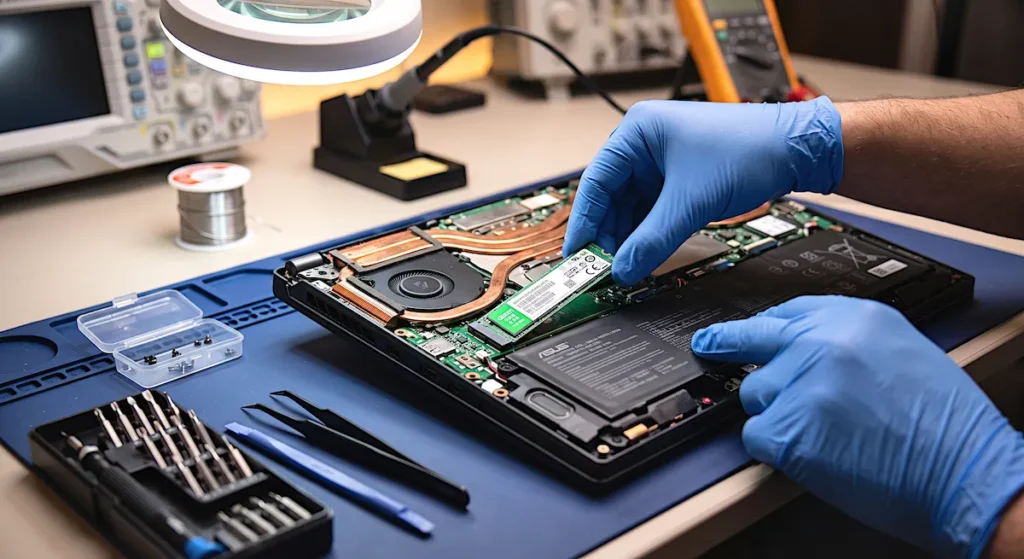
A dúvida clássica: afinal,vale a pena fazer upgrade em um notebook antigo ou comprar um novo? A resposta depende da “saúde” do seu aparelho e do seu orçamento.
Pense no seu computador como uma casa. Se a estrutura principal está boa, mas a decoração está velha, uma pequena reforma resolve tudo.
Dica de ouro: Antes de decidir, pesquise se o seu modelo permite a troca de peças. Nem todo notebook antigo aceita expansão de memória!
Conclusão: afinal, quanto tempo dura um notebook?
A vida útil de um notebook não depende apenas da idade do aparelho. O tipo de uso, a qualidade dos componentes, a ventilação, a manutenção e a evolução dos programas também influenciam diretamente no tempo em que o equipamento continuará atendendo bem às necessidades do usuário.
Qual é a vida útil de um notebook? Veja quanto tempo ele dura na prática e confira dicas simples para fazer o seu computador durar muito mais!
Fontes e Metodologia do COMPRAPENSADA:
Para garantir a precisão deste guia, as estimativas de durabilidade, especificações e práticas de conservação foram baseadas no levantamento técnico de manuais de usuário e documentos de suporte oficiais dos principais fabricantes (HP, Dell, Lenovo, ASUS, Microsoft e Apple), além de diretrizes técnicas sobre o ciclo de vida de baterias de íon de lítio e desempenho de SSDs.
Deixe um comentário